
Comment Faire une Capture d'Écran : Le Guide Ultime
Sommaire de l'article
Qu'est-ce qu'une capture d'écran ?
Une capture d'écran, également appelée screenshot, impression d'écran ou copie d'écran, est une image numérique qui reproduit exactement ce qui est affiché sur l'écran de votre appareil à un instant donné. Cette fonctionnalité extrêmement utile permet de sauvegarder, partager ou documenter des informations visuelles de manière instantanée.
Les captures d'écran sont devenues indispensables dans notre quotidien numérique. Elles servent à de nombreux usages comme la documentation technique, le partage d'informations sur les réseaux sociaux, la conservation de preuves d'achat, l'assistance technique à distance, ou encore la création de tutoriels et guides comme celui que vous lisez actuellement.
« Une image vaut mille mots. Une capture d'écran peut en valoir encore plus lorsqu'il s'agit d'expliquer un problème technique ou de partager une information précise. » — Proverbe du support technique moderne
Selon une étude récente, plus de 85% des utilisateurs d'ordinateurs réalisent au moins une capture d'écran par semaine. Cette pratique est devenue si courante que tous les systèmes d'exploitation modernes intègrent désormais des outils natifs pour faciliter cette opération.
Comment faire une capture d'écran sur Windows
Windows offre plusieurs méthodes pour réaliser des captures d'écran, des plus simples aux plus avancées. Que vous utilisiez Windows 10 ou Windows 11, voici toutes les techniques à votre disposition pour capturer votre écran efficacement.
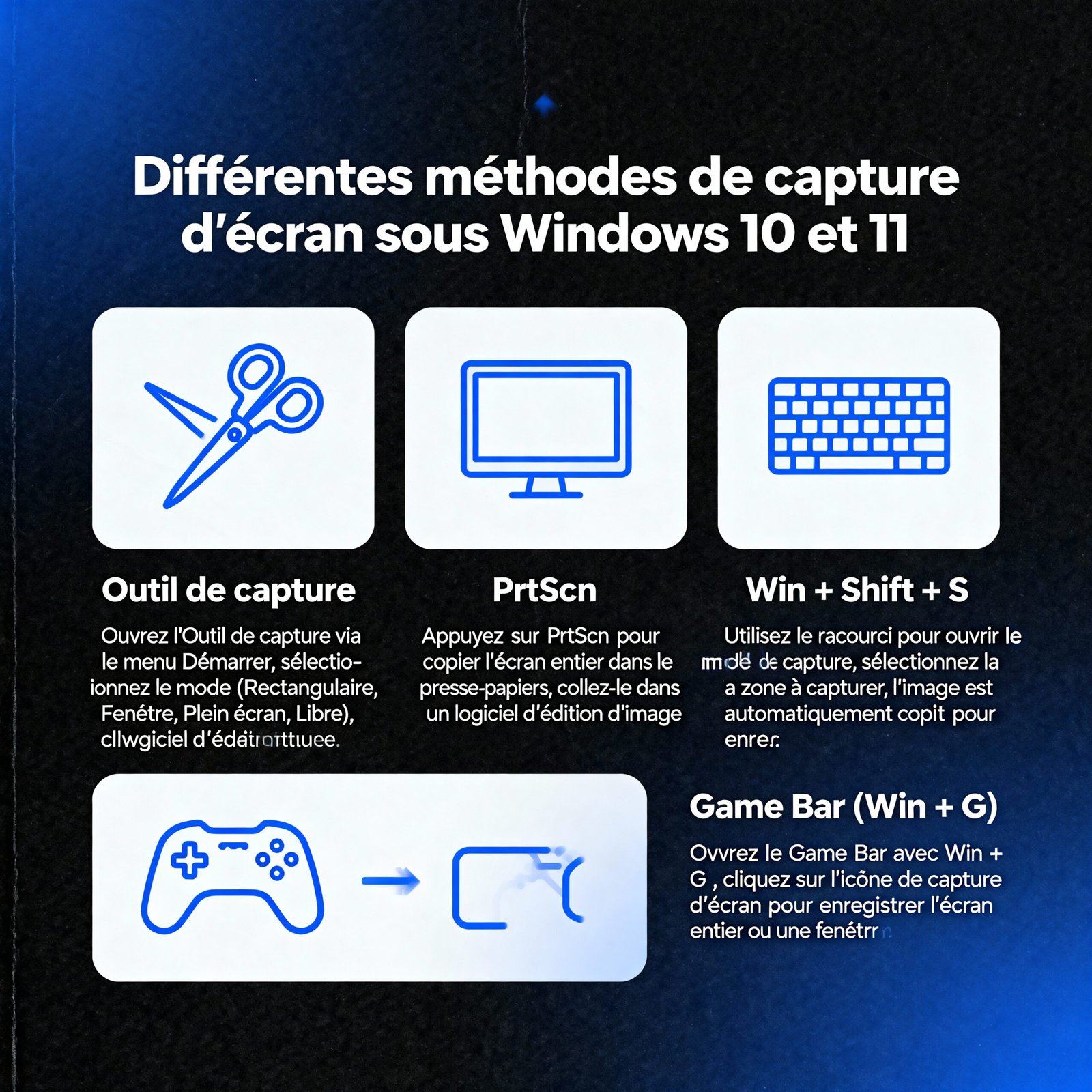
Méthode 1 : La touche Impr. Écran (Print Screen)
La méthode la plus classique et universelle consiste à utiliser la touche Impr. Écran (ou Print Screen, PrtSc, PrtScn selon les claviers). Cette touche se trouve généralement en haut à droite de votre clavier, près des touches F12, Arrêt défil et Pause.
Appuyez sur la touche Impr. Écran
L'intégralité de votre écran est copiée dans le presse-papiers de Windows. Aucune confirmation visuelle n'apparaît, mais la capture est bien effectuée.
Collez l'image dans une application
Ouvrez Paint, Word, un logiciel de retouche photo ou même un email, puis utilisez Ctrl+V pour coller votre capture d'écran.
Enregistrez votre image
Sauvegardez le fichier au format souhaité (PNG, JPG, etc.) à l'emplacement de votre choix sur votre ordinateur.
Méthode 2 : Windows + Impr. Écran (sauvegarde automatique)
Pour gagner du temps et sauvegarder automatiquement votre capture d'écran, utilisez cette combinaison de touches très pratique qui enregistre directement l'image dans un dossier dédié.
Votre écran clignotera brièvement pour confirmer la capture. L'image est automatiquement enregistrée dans le dossier Images > Captures d'écran de votre ordinateur. Cette méthode est idéale lorsque vous devez réaliser plusieurs captures rapidement.
Astuce Pro
Pour capturer uniquement la fenêtre active (et non tout l'écran), utilisez la combinaison Alt + Impr. Écran. Cela copie seulement la fenêtre au premier plan dans le presse-papiers, ce qui est très pratique pour les tutoriels ou le support technique.
Méthode 3 : Outil Capture d'écran Windows
Windows 10 et 11 intègrent un outil de capture d'écran avancé accessible rapidement via un raccourci clavier. Cet outil permet de sélectionner précisément la zone à capturer et offre plusieurs modes de capture.
L'écran s'assombrit et une barre d'outils apparaît en haut vous permettant de choisir entre quatre modes de capture :
- Capture rectangulaire : Sélectionnez une zone rectangulaire avec votre souris
- Capture forme libre : Dessinez librement le contour de la zone à capturer
- Capture de fenêtre : Cliquez sur la fenêtre que vous souhaitez capturer
- Capture plein écran : Capture l'intégralité de l'écran
Comment faire une capture d'écran sur Mac
Les utilisateurs de Mac disposent également de plusieurs raccourcis clavier natifs pour réaliser des captures d'écran. Apple a conçu un système de capture très complet et intuitif directement intégré à macOS.
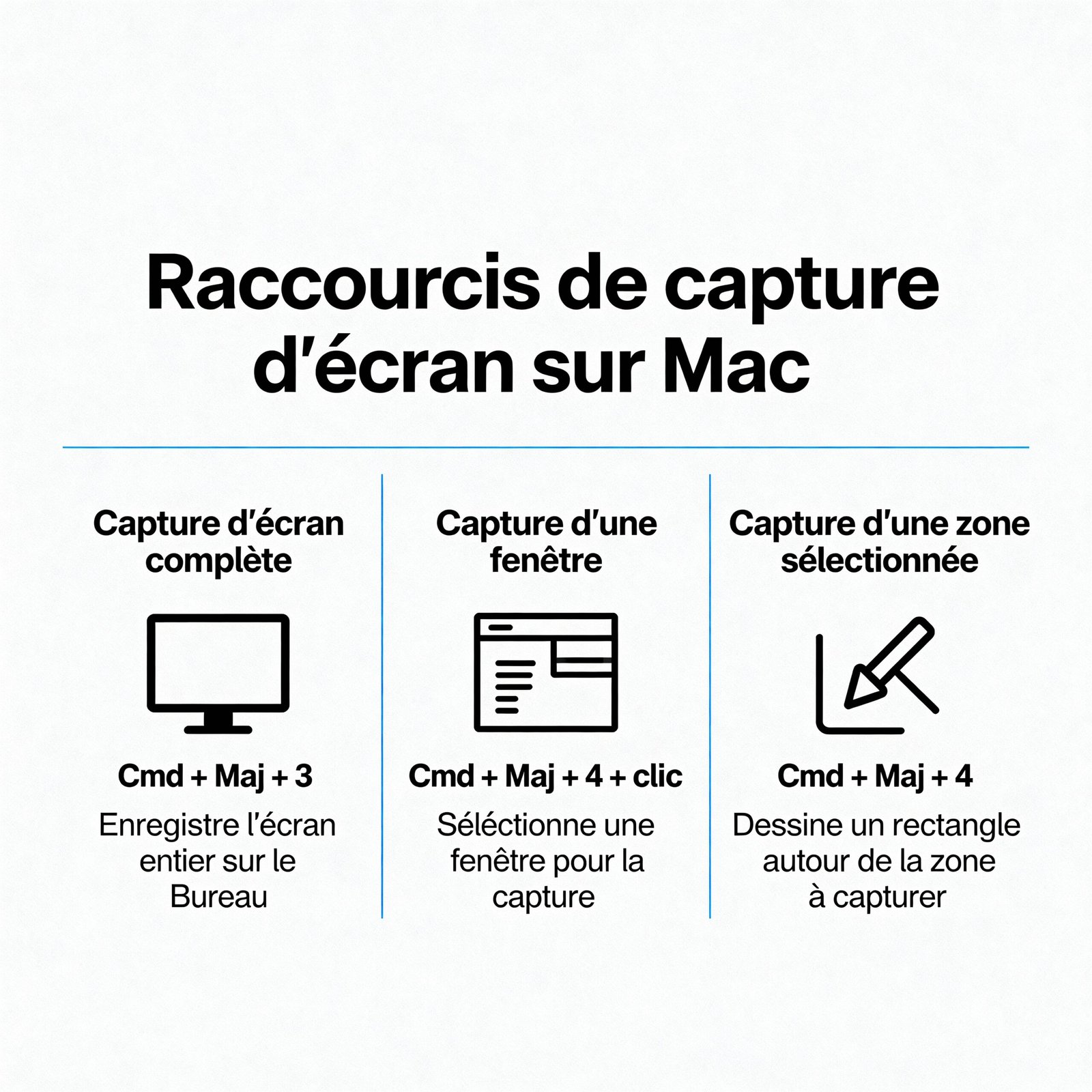
Capture de tout l'écran
Cette combinaison capture l'intégralité de votre écran et enregistre automatiquement l'image sur votre bureau au format PNG. Si vous avez plusieurs écrans connectés, chaque écran sera capturé dans un fichier séparé. Le fichier est nommé avec la date et l'heure de la capture pour un classement facilité.
Capture d'une zone sélectionnée
Le curseur se transforme en croix de sélection. Cliquez et faites glisser pour sélectionner la zone rectangulaire que vous souhaitez capturer. Relâchez le bouton de la souris pour effectuer la capture. L'image est automatiquement sauvegardée sur le bureau.
Capture d'une fenêtre spécifique
Après avoir appuyé sur Cmd + Shift + 4, tapez sur la barre d'espace. Le curseur se transforme en appareil photo. Cliquez sur la fenêtre que vous souhaitez capturer. Par défaut, Mac ajoute une élégante ombre portée autour de la fenêtre capturée, ce qui donne un rendu très professionnel.
Astuce macOS
Maintenez la touche Ctrl enfoncée pendant la capture pour copier l'image dans le presse-papiers au lieu de l'enregistrer sur le bureau. Cela permet de coller directement la capture dans une application sans créer de fichier.
Depuis macOS Mojave (10.14), Apple a également introduit une barre d'outils de capture accessible via Cmd + Shift + 5. Cette interface offre des options avancées comme l'enregistrement vidéo de l'écran, le choix du dossier de destination, et un minuteur de capture.
Comment faire une capture d'écran sur smartphone
Les smartphones sont devenus nos compagnons quotidiens et savoir réaliser une capture d'écran sur ces appareils est devenu une compétence essentielle. Voici les méthodes pour Android et iPhone.
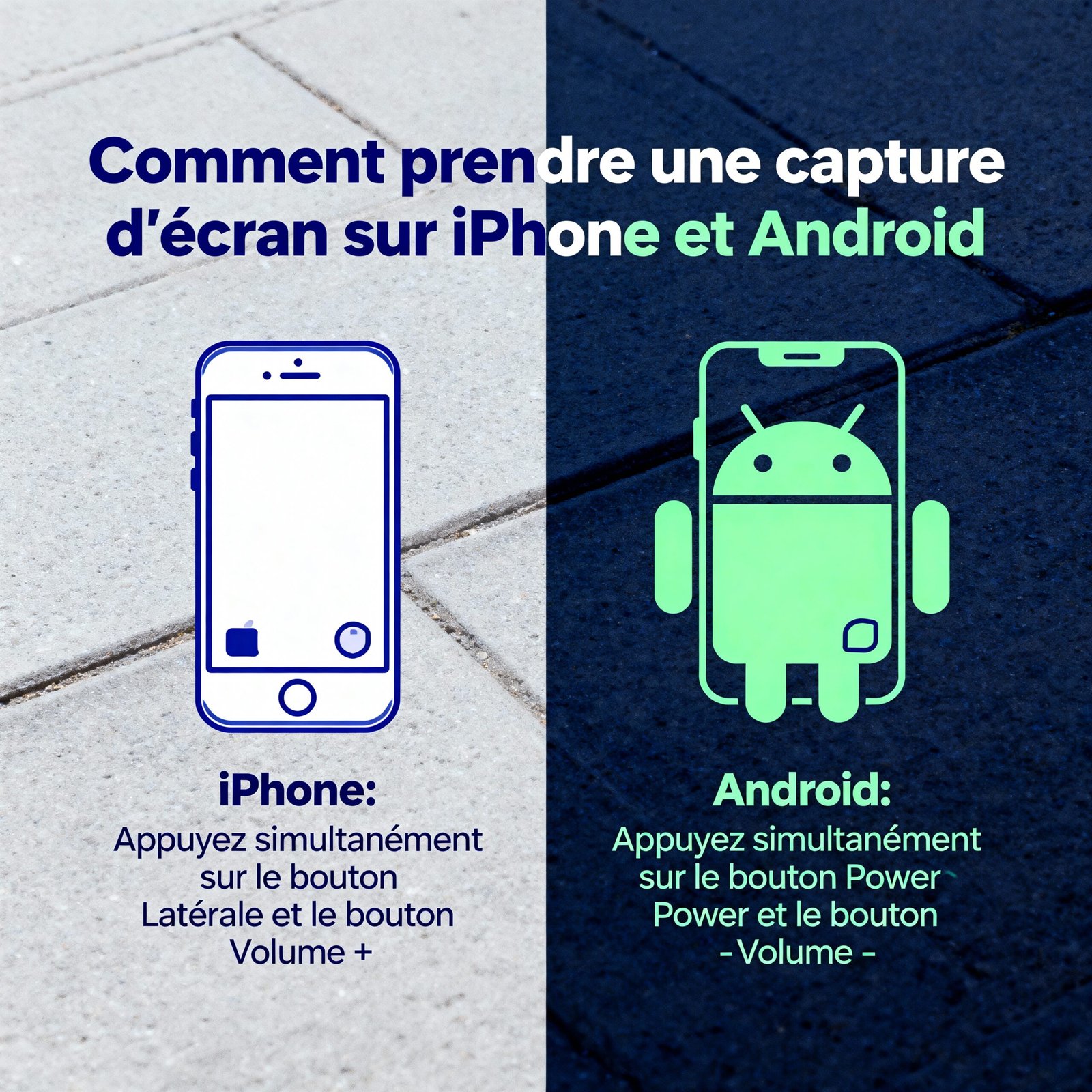
Capture d'écran sur Android
Sur la plupart des smartphones Android (Samsung, Xiaomi, Huawei, OnePlus, Google Pixel, etc.), la méthode universelle consiste à appuyer simultanément sur les boutons Power (marche/arrêt) et Volume bas. Maintenez ces deux boutons enfoncés pendant environ une seconde jusqu'à ce que l'écran clignote ou qu'un son de capture retentisse.
- Samsung Galaxy : Power + Volume Bas, ou balayage de la paume sur l'écran
- Xiaomi / Redmi : Power + Volume Bas, ou balayage à trois doigts vers le bas
- Google Pixel : Power + Volume Bas, ou via l'Assistant Google
- Huawei : Power + Volume Bas, ou taper deux fois avec l'articulation du doigt
Les captures d'écran sont généralement enregistrées dans l'application Galerie ou Photos, dans un album dédié appelé "Captures d'écran" ou "Screenshots". Sur les versions récentes d'Android, une miniature apparaît après la capture, permettant de modifier, partager ou supprimer l'image instantanément.
Capture d'écran sur iPhone
La méthode pour faire une capture d'écran sur iPhone varie légèrement selon le modèle que vous possédez, notamment en fonction de la présence ou non du bouton Home.
| Modèle iPhone | Combinaison de boutons |
|---|---|
| iPhone X et ultérieur (sans bouton Home) | Bouton latéral + Volume Haut |
| iPhone 8, 7, 6 (avec bouton Home) | Bouton latéral + Bouton Home |
| iPhone SE, 5 et antérieurs | Bouton supérieur + Bouton Home |
| iPad avec Face ID | Bouton supérieur + Volume Haut |
| iPad avec bouton Home | Bouton supérieur + Bouton Home |
Après la capture, une miniature apparaît dans le coin inférieur gauche de l'écran. Touchez-la pour accéder aux outils d'annotation et de recadrage. Balayez-la vers la gauche pour la faire disparaître. Vos captures sont automatiquement sauvegardées dans l'album "Captures d'écran" de l'application Photos.
Attention
Certaines applications de streaming (Netflix, Amazon Prime Video, Disney+) bloquent les captures d'écran pour des raisons de droits d'auteur. Dans ce cas, vous obtiendrez une image noire à la place du contenu. Cette limitation est intentionnelle et ne peut pas être contournée facilement.
Outils et logiciels de capture d'écran
Bien que les systèmes d'exploitation intègrent des fonctionnalités de capture, il existe des logiciels tiers offrant des fonctionnalités avancées comme l'annotation, le partage instantané, ou l'enregistrement vidéo de l'écran.
Logiciels recommandés
- Lightshot : Gratuit, léger et multiplateforme. Permet de capturer une zone et de l'annoter instantanément.
- Greenshot : Open source et gratuit pour Windows. Offre de nombreuses options d'exportation.
- Snagit : Solution professionnelle payante avec des fonctionnalités avancées d'édition et de capture vidéo.
- ShareX : Gratuit et open source, très complet avec partage automatique vers le cloud.
- CleanShot X : Excellent choix pour Mac, avec des annotations et un historique des captures.
Ressources externes utiles
Pour approfondir vos connaissances sur les captures d'écran et les outils disponibles, voici quelques ressources officielles et fiables :
Guide officiel Microsoft - Outil Capture d'écran Windows
Support Apple - Faire une capture d'écran sur Mac
Aide Android - Prendre une capture d'écran
Conseils et astuces pour de meilleures captures
Pour obtenir des captures d'écran de qualité professionnelle, suivez ces recommandations issues de notre expérience et des bonnes pratiques du secteur.
Bonnes pratiques
- Nettoyez votre bureau et fermez les applications inutiles avant de capturer
- Utilisez le format PNG pour préserver la qualité, JPG pour réduire la taille
- Annotez vos captures avec des flèches et des zones de mise en évidence
- Pensez à flouter les informations sensibles (mots de passe, données personnelles)
- Organisez vos captures dans des dossiers thématiques
- Utilisez un outil de redimensionnement pour optimiser les images pour le web
« La capture d'écran est l'un des outils les plus puissants pour la communication visuelle à l'ère numérique. Elle transforme l'éphémère en permanent et le complexe en compréhensible. » — Jakob Nielsen, Expert en ergonomie web
Questions fréquentes (FAQ)
Sur Windows, les captures réalisées avec Windows + Impr. Écran sont enregistrées dans le dossier Images > Captures d'écran. Sur Mac, elles apparaissent par défaut sur le bureau. Sur smartphone, consultez l'album "Captures d'écran" de votre galerie photos.
Pour capturer une page web entière (capture défilante), utilisez les outils de développement de votre navigateur (F12 > onglet Capture) ou des extensions comme GoFullPage pour Chrome ou Firefox Screenshot pour Mozilla.
Oui ! Sur Windows 10/11, utilisez Xbox Game Bar (Windows + G). Sur Mac, utilisez Cmd + Shift + 5 pour accéder aux options d'enregistrement vidéo. Sur smartphone, la fonctionnalité d'enregistrement d'écran est généralement accessible depuis le centre de contrôle.
Vous pouvez utiliser Paint ou l'application Photos sur Windows, Aperçu sur Mac, ou des logiciels gratuits comme GIMP ou Canva. Sur smartphone, l'éditeur intégré à la galerie permet généralement de recadrer, annoter et ajouter du texte.
Découvrez plus de tutoriels
Vous avez apprécié ce guide ? Explorez nos autres articles pratiques pour maîtriser tous les aspects du numérique au quotidien.
Voir tous nos tutoriels